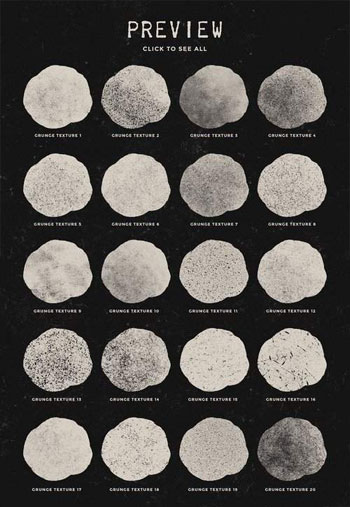
مجموعه براش Vintage engraving Procreate براش یا قلمو – Brush یکی از ابزار های است که در ویرایش تصاویر در فتوشاپ به کرات استفاده می شود براش ها که با فرمت abr . مورد استفاده قرا میگیرند مانند سایر ابزار فتوشاپ بسیار موثر می باشند در وافع براش یک ابزار ساده در فتوشاپ می باشد که به کاربر این امکان را می دهد اشکال ، عناصر مختلف را بدون افت کیفیت در رزولشن های مختلف استفاده کند ابزار براش به شما اجازه میدهد که در هر لایه بتوانید به راحتی نقاشی کنید. همچنین در پنل این ابزار امکانات مختلفی وجود دارد که به شما کمک میکند برای هر حالتی، تنظیمات خاصی را تعیین کنید. وقتی از ابزار براش استفاده میکنید متوجه میشوید که ابزارهای دیگر مانند پاک کن یا مُهر نیز از همین تنطیمات براش استفاده میکنند.
در واقع براشها مجموعه ای از قلم موها در فتوشاپ هستند که به واسطه آن به کاربر امکان ایجاد اشکال و عناصر مختلف با قابلیتهای متفاوت در طراحی داده می شود. برای درک بهتر تعریف براش، مجموعه ای از قلم موها را در نظر بگیرید که نوک هر قلم مو، به شکلی خاص است مثلاً شکل ستاره یا برگ و … که با انتخاب هر قلم مو و فشردن قلم بر روی طرح، این شکل خاص درج میگردد.
ناگفته نماند که با تنظیماتی از قبیل تعیین شکل و اندازه، پخش شکل در جهات مختلف، تعیین میزان شفافیت و … میتوانید براشهائی جدید را ایجاد و استفاده نمائید. رای اینکه براشی به براش های موجود در فتوشاپ اضافه نمایید کافیست تا در منوی Edit سپس Preset Manager در قسمت براش ، براش مورد نظر را Load کنید و سپس کلید Done را فشار داده آنگاه براش مورد نظر در قسمت براش های فتوشاپ اضافه خواهد شد.
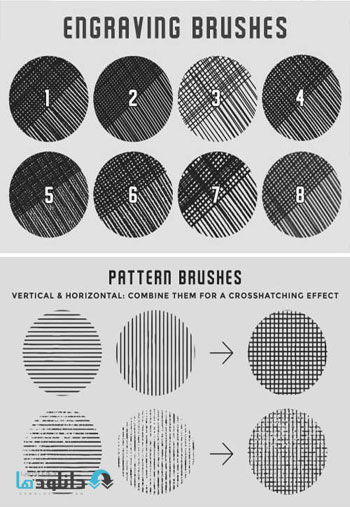
دراین پست قصد داریم تا اکشن فتوشاپ Deep Noir B and W Lightroom را قرار دهیم که متن انگلیسی طریقه ی استفاده از ان نیز به فایل موردنظر ضمیمه گشته است .شما با استفاده از این اکشن همانطور که در عکس مشخص شده می توانید افکت گرافیکی Deep Noir B and W Lightroom برروی تصاویر مدنظر خودتان بوجود بیاورید. هم اکنون میتوانید این اکشن را از دانلودها دریافت نمایید.
اکشن فتوشاپ Action یکی از قابلیتهای مهم و پرکاربرد در زمینه طراحی و کار با نرم افزار فتوشاپ می باشد که در حالت عادی در قسمت راست و پایین صفحه پنجره پیش فرض نرم افزار قرار دارد که مزیت اصلی آن این است که می تواند سادگی و سرعت در انجام فعالیتهای مکرر را دوچندان نماید. اکشن یا همان Action از یک یا چند سری عملیاتی تشکیل شده است که توسط کاربر یا طراح پیش از شروع انجام طراحی، ضبط و پس از پایان اتمام آن متوقف می شود و می تواند در دفعات بعدی برای انجام همان عملیات، مورد استفاده قرار گیرد. درحقیقت اکشن ها به دستور شما تمامی فعالیتهای شما را ضبط نموده و دوباره به دستور شما آنها را اجرا می کنند.
اکشـــن یکی از ابزار های مورد نیاز برای یک طراح حرفه ای شدن می باشد که با استفاده از ان میتوانید تاثیر جالبی را بر روی عکس و یا طرح مورد نظر خودتان بوجود بیاورد.گاها یکسری فعالیت ها (اکشن ها) وجود دارند که بسیار مرسوم هستند مانند روتوش چهره در فتوشاپ. بنابراین فتوشاپیست های حرفه ای برای این فعالیت های معروف یکسری عملیات را در فتوشاپ ضبط می کنند و آن را در اینترنت به اشتراک می گذارند تا دیگر دوستداران برای این اکشن زحمت زیادی نکشند. و یا تصویر خود را بعد از اعمال اکشن ویرایش کنند. هم اکنون میتوانید این اکشن را از دانلودها به صورت رایگان دریافت نمایید.

دراین پست قصد داریم تا اکشن فتوشاپ Professional Lightroom Preset را قرار دهیم که متن انگلیسی طریقه ی استفاده از ان نیز به فایل موردنظر ضمیمه گشته است .شما با استفاده از این اکشن همانطور که در عکس مشخص شده می توانید افکت گرافیکی Professional Lightroom Preset برروی تصاویر مدنظر خودتان بوجود بیاورید. هم اکنون میتوانید این اکشن را از دانلودها دریافت نمایید.
اکشن فتوشاپ Action یکی از قابلیتهای مهم و پرکاربرد در زمینه طراحی و کار با نرم افزار فتوشاپ می باشد که در حالت عادی در قسمت راست و پایین صفحه پنجره پیش فرض نرم افزار قرار دارد که مزیت اصلی آن این است که می تواند سادگی و سرعت در انجام فعالیتهای مکرر را دوچندان نماید. اکشن یا همان Action از یک یا چند سری عملیاتی تشکیل شده است که توسط کاربر یا طراح پیش از شروع انجام طراحی، ضبط و پس از پایان اتمام آن متوقف می شود و می تواند در دفعات بعدی برای انجام همان عملیات، مورد استفاده قرار گیرد. درحقیقت اکشن ها به دستور شما تمامی فعالیتهای شما را ضبط نموده و دوباره به دستور شما آنها را اجرا می کنند.
اکشـــن یکی از ابزار های مورد نیاز برای یک طراح حرفه ای شدن می باشد که با استفاده از ان میتوانید تاثیر جالبی را بر روی عکس و یا طرح مورد نظر خودتان بوجود بیاورد.گاها یکسری فعالیت ها (اکشن ها) وجود دارند که بسیار مرسوم هستند مانند روتوش چهره در فتوشاپ. بنابراین فتوشاپیست های حرفه ای برای این فعالیت های معروف یکسری عملیات را در فتوشاپ ضبط می کنند و آن را در اینترنت به اشتراک می گذارند تا دیگر دوستداران برای این اکشن زحمت زیادی نکشند. و یا تصویر خود را بعد از اعمال اکشن ویرایش کنند. هم اکنون میتوانید این اکشن را از دانلودها به صورت رایگان دریافت نمایید.
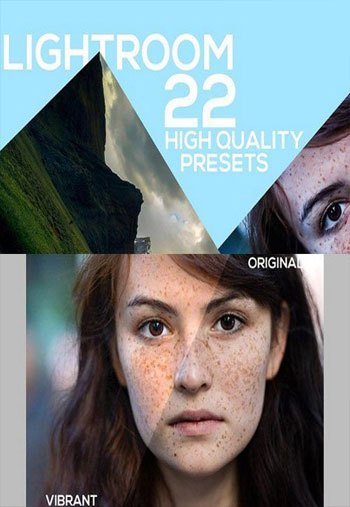
مجموعه براش Grunge texture kit براش یا قلمو – Brush یکی از ابزار های است که در ویرایش تصاویر در فتوشاپ به کرات استفاده می شود براش ها که با فرمت abr . مورد استفاده قرا میگیرند مانند سایر ابزار فتوشاپ بسیار موثر می باشند در وافع براش یک ابزار ساده در فتوشاپ می باشد که به کاربر این امکان را می دهد اشکال ، عناصر مختلف را بدون افت کیفیت در رزولشن های مختلف استفاده کند ابزار براش به شما اجازه میدهد که در هر لایه بتوانید به راحتی نقاشی کنید. همچنین در پنل این ابزار امکانات مختلفی وجود دارد که به شما کمک میکند برای هر حالتی، تنظیمات خاصی را تعیین کنید. وقتی از ابزار براش استفاده میکنید متوجه میشوید که ابزارهای دیگر مانند پاک کن یا مُهر نیز از همین تنطیمات براش استفاده میکنند.
در واقع براشها مجموعه ای از قلم موها در فتوشاپ هستند که به واسطه آن به کاربر امکان ایجاد اشکال و عناصر مختلف با قابلیتهای متفاوت در طراحی داده می شود. برای درک بهتر تعریف براش، مجموعه ای از قلم موها را در نظر بگیرید که نوک هر قلم مو، به شکلی خاص است مثلاً شکل ستاره یا برگ و … که با انتخاب هر قلم مو و فشردن قلم بر روی طرح، این شکل خاص درج میگردد.
ناگفته نماند که با تنظیماتی از قبیل تعیین شکل و اندازه، پخش شکل در جهات مختلف، تعیین میزان شفافیت و … میتوانید براشهائی جدید را ایجاد و استفاده نمائید. رای اینکه براشی به براش های موجود در فتوشاپ اضافه نمایید کافیست تا در منوی Edit سپس Preset Manager در قسمت براش ، براش مورد نظر را Load کنید و سپس کلید Done را فشار داده آنگاه براش مورد نظر در قسمت براش های فتوشاپ اضافه خواهد شد.
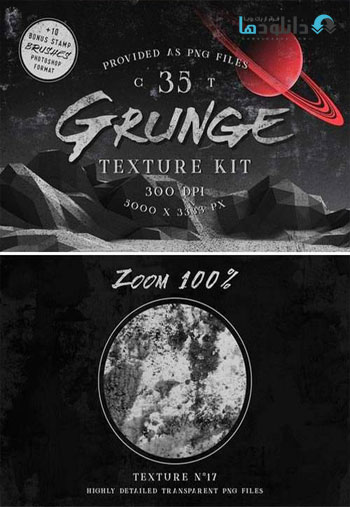
دراین پست قصد داریم تا اکشن فتوشاپ Etching Drawing Action را قرار دهیم که متن انگلیسی طریقه ی استفاده از ان نیز به فایل موردنظر ضمیمه گشته است .شما با استفاده از این اکشن همانطور که در عکس مشخص شده می توانید افکت گرافیکی Etching Drawing Actionبرروی تصاویر مدنظر خودتان بوجود بیاورید. هم اکنون میتوانید این اکشن را از دانلودها دریافت نمایید.
اکشن فتوشاپ Action یکی از قابلیتهای مهم و پرکاربرد در زمینه طراحی و کار با نرم افزار فتوشاپ می باشد که در حالت عادی در قسمت راست و پایین صفحه پنجره پیش فرض نرم افزار قرار دارد که مزیت اصلی آن این است که می تواند سادگی و سرعت در انجام فعالیتهای مکرر را دوچندان نماید. اکشن یا همان Action از یک یا چند سری عملیاتی تشکیل شده است که توسط کاربر یا طراح پیش از شروع انجام طراحی، ضبط و پس از پایان اتمام آن متوقف می شود و می تواند در دفعات بعدی برای انجام همان عملیات، مورد استفاده قرار گیرد. درحقیقت اکشن ها به دستور شما تمامی فعالیتهای شما را ضبط نموده و دوباره به دستور شما آنها را اجرا می کنند.
اکشـــن یکی از ابزار های مورد نیاز برای یک طراح حرفه ای شدن می باشد که با استفاده از ان میتوانید تاثیر جالبی را بر روی عکس و یا طرح مورد نظر خودتان بوجود بیاورد.گاها یکسری فعالیت ها (اکشن ها) وجود دارند که بسیار مرسوم هستند مانند روتوش چهره در فتوشاپ. بنابراین فتوشاپیست های حرفه ای برای این فعالیت های معروف یکسری عملیات را در فتوشاپ ضبط می کنند و آن را در اینترنت به اشتراک می گذارند تا دیگر دوستداران برای این اکشن زحمت زیادی نکشند. و یا تصویر خود را بعد از اعمال اکشن ویرایش کنند. هم اکنون میتوانید این اکشن را از دانلودها به صورت رایگان دریافت نمایید.
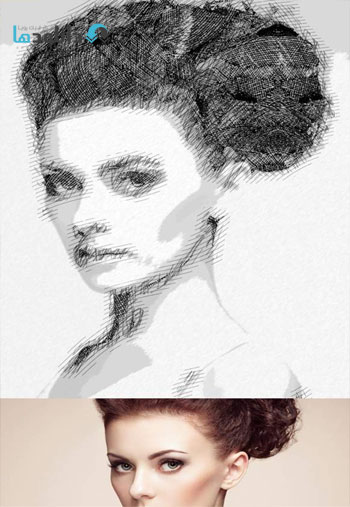
دراین پست قصد داریم تا اکشن فتوشاپ Watercolor Poster Effect را قرار دهیم که متن انگلیسی طریقه ی استفاده از ان نیز به فایل موردنظر ضمیمه گشته است .شما با استفاده از این اکشن همانطور که در عکس مشخص شده می توانید افکت گرافیکی Watercolor Poster Effect برروی تصاویر مدنظر خودتان بوجود بیاورید. هم اکنون میتوانید این اکشن را از دانلودها دریافت نمایید.
اکشن فتوشاپ Action یکی از قابلیتهای مهم و پرکاربرد در زمینه طراحی و کار با نرم افزار فتوشاپ می باشد که در حالت عادی در قسمت راست و پایین صفحه پنجره پیش فرض نرم افزار قرار دارد که مزیت اصلی آن این است که می تواند سادگی و سرعت در انجام فعالیتهای مکرر را دوچندان نماید. اکشن یا همان Action از یک یا چند سری عملیاتی تشکیل شده است که توسط کاربر یا طراح پیش از شروع انجام طراحی، ضبط و پس از پایان اتمام آن متوقف می شود و می تواند در دفعات بعدی برای انجام همان عملیات، مورد استفاده قرار گیرد. درحقیقت اکشن ها به دستور شما تمامی فعالیتهای شما را ضبط نموده و دوباره به دستور شما آنها را اجرا می کنند.
اکشـــن یکی از ابزار های مورد نیاز برای یک طراح حرفه ای شدن می باشد که با استفاده از ان میتوانید تاثیر جالبی را بر روی عکس و یا طرح مورد نظر خودتان بوجود بیاورد.گاها یکسری فعالیت ها (اکشن ها) وجود دارند که بسیار مرسوم هستند مانند روتوش چهره در فتوشاپ. بنابراین فتوشاپیست های حرفه ای برای این فعالیت های معروف یکسری عملیات را در فتوشاپ ضبط می کنند و آن را در اینترنت به اشتراک می گذارند تا دیگر دوستداران برای این اکشن زحمت زیادی نکشند. و یا تصویر خود را بعد از اعمال اکشن ویرایش کنند. هم اکنون میتوانید این اکشن را از دانلودها به صورت رایگان دریافت نمایید.
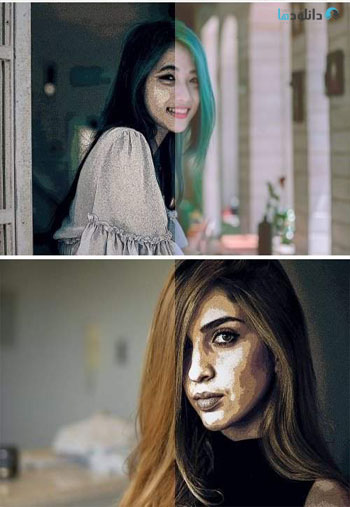
دراین پست قصد داریم تا اکشن فتوشاپ Vivid Film Lightroom Preset را قرار دهیم که متن انگلیسی طریقه ی استفاده از ان نیز به فایل موردنظر ضمیمه گشته است .شما با استفاده از این اکشن همانطور که در عکس مشخص شده می توانید افکت گرافیکی Vivid Film Lightroom Preset برروی تصاویر مدنظر خودتان بوجود بیاورید. هم اکنون میتوانید این اکشن را از دانلودها دریافت نمایید.
اکشن فتوشاپ Action یکی از قابلیتهای مهم و پرکاربرد در زمینه طراحی و کار با نرم افزار فتوشاپ می باشد که در حالت عادی در قسمت راست و پایین صفحه پنجره پیش فرض نرم افزار قرار دارد که مزیت اصلی آن این است که می تواند سادگی و سرعت در انجام فعالیتهای مکرر را دوچندان نماید. اکشن یا همان Action از یک یا چند سری عملیاتی تشکیل شده است که توسط کاربر یا طراح پیش از شروع انجام طراحی، ضبط و پس از پایان اتمام آن متوقف می شود و می تواند در دفعات بعدی برای انجام همان عملیات، مورد استفاده قرار گیرد. درحقیقت اکشن ها به دستور شما تمامی فعالیتهای شما را ضبط نموده و دوباره به دستور شما آنها را اجرا می کنند.
اکشـــن یکی از ابزار های مورد نیاز برای یک طراح حرفه ای شدن می باشد که با استفاده از ان میتوانید تاثیر جالبی را بر روی عکس و یا طرح مورد نظر خودتان بوجود بیاورد.گاها یکسری فعالیت ها (اکشن ها) وجود دارند که بسیار مرسوم هستند مانند روتوش چهره در فتوشاپ. بنابراین فتوشاپیست های حرفه ای برای این فعالیت های معروف یکسری عملیات را در فتوشاپ ضبط می کنند و آن را در اینترنت به اشتراک می گذارند تا دیگر دوستداران برای این اکشن زحمت زیادی نکشند. و یا تصویر خود را بعد از اعمال اکشن ویرایش کنند. هم اکنون میتوانید این اکشن را از دانلودها به صورت رایگان دریافت نمایید.
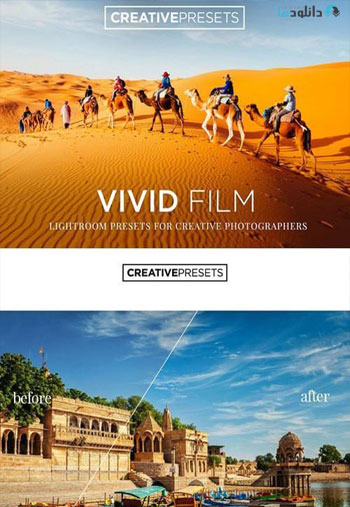
دراین پست قصد داریم تا اکشن فتوشاپ Photoshop duotone effects را قرار دهیم که متن انگلیسی طریقه ی استفاده از ان نیز به فایل موردنظر ضمیمه گشته است .شما با استفاده از این اکشن همانطور که در عکس مشخص شده می توانید افکت گرافیکی Photoshop duotone effects برروی تصاویر مدنظر خودتان بوجود بیاورید. هم اکنون میتوانید این اکشن را از دانلودها دریافت نمایید.
اکشن فتوشاپ Action یکی از قابلیتهای مهم و پرکاربرد در زمینه طراحی و کار با نرم افزار فتوشاپ می باشد که در حالت عادی در قسمت راست و پایین صفحه پنجره پیش فرض نرم افزار قرار دارد که مزیت اصلی آن این است که می تواند سادگی و سرعت در انجام فعالیتهای مکرر را دوچندان نماید. اکشن یا همان Action از یک یا چند سری عملیاتی تشکیل شده است که توسط کاربر یا طراح پیش از شروع انجام طراحی، ضبط و پس از پایان اتمام آن متوقف می شود و می تواند در دفعات بعدی برای انجام همان عملیات، مورد استفاده قرار گیرد. درحقیقت اکشن ها به دستور شما تمامی فعالیتهای شما را ضبط نموده و دوباره به دستور شما آنها را اجرا می کنند.
اکشـــن یکی از ابزار های مورد نیاز برای یک طراح حرفه ای شدن می باشد که با استفاده از ان میتوانید تاثیر جالبی را بر روی عکس و یا طرح مورد نظر خودتان بوجود بیاورد.گاها یکسری فعالیت ها (اکشن ها) وجود دارند که بسیار مرسوم هستند مانند روتوش چهره در فتوشاپ. بنابراین فتوشاپیست های حرفه ای برای این فعالیت های معروف یکسری عملیات را در فتوشاپ ضبط می کنند و آن را در اینترنت به اشتراک می گذارند تا دیگر دوستداران برای این اکشن زحمت زیادی نکشند. و یا تصویر خود را بعد از اعمال اکشن ویرایش کنند. هم اکنون میتوانید این اکشن را از دانلودها به صورت رایگان دریافت نمایید.

مجموعه براش Photoshop brushes chalk براش یا قلمو – Brush یکی از ابزار های است که در ویرایش تصاویر در فتوشاپ به کرات استفاده می شود براش ها که با فرمت abr . مورد استفاده قرا میگیرند مانند سایر ابزار فتوشاپ بسیار موثر می باشند در وافع براش یک ابزار ساده در فتوشاپ می باشد که به کاربر این امکان را می دهد اشکال ، عناصر مختلف را بدون افت کیفیت در رزولشن های مختلف استفاده کند ابزار براش به شما اجازه میدهد که در هر لایه بتوانید به راحتی نقاشی کنید. همچنین در پنل این ابزار امکانات مختلفی وجود دارد که به شما کمک میکند برای هر حالتی، تنظیمات خاصی را تعیین کنید. وقتی از ابزار براش استفاده میکنید متوجه میشوید که ابزارهای دیگر مانند پاک کن یا مُهر نیز از همین تنطیمات براش استفاده میکنند.
در واقع براشها مجموعه ای از قلم موها در فتوشاپ هستند که به واسطه آن به کاربر امکان ایجاد اشکال و عناصر مختلف با قابلیتهای متفاوت در طراحی داده می شود. برای درک بهتر تعریف براش، مجموعه ای از قلم موها را در نظر بگیرید که نوک هر قلم مو، به شکلی خاص است مثلاً شکل ستاره یا برگ و … که با انتخاب هر قلم مو و فشردن قلم بر روی طرح، این شکل خاص درج میگردد.
ناگفته نماند که با تنظیماتی از قبیل تعیین شکل و اندازه، پخش شکل در جهات مختلف، تعیین میزان شفافیت و … میتوانید براشهائی جدید را ایجاد و استفاده نمائید. رای اینکه براشی به براش های موجود در فتوشاپ اضافه نمایید کافیست تا در منوی Edit سپس Preset Manager در قسمت براش ، براش مورد نظر را Load کنید و سپس کلید Done را فشار داده آنگاه براش مورد نظر در قسمت براش های فتوشاپ اضافه خواهد شد.
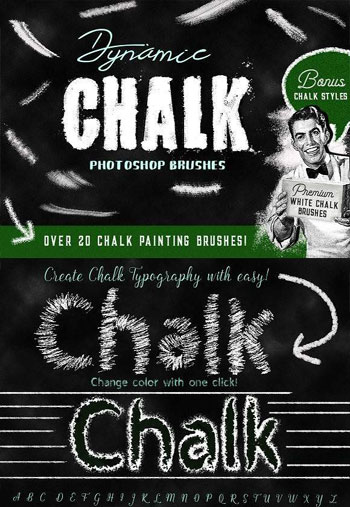
مجموعه براش Procreate grunge textures براش یا قلمو – Brush یکی از ابزار های است که در ویرایش تصاویر در فتوشاپ به کرات استفاده می شود براش ها که با فرمت abr . مورد استفاده قرا میگیرند مانند سایر ابزار فتوشاپ بسیار موثر می باشند در وافع براش یک ابزار ساده در فتوشاپ می باشد که به کاربر این امکان را می دهد اشکال ، عناصر مختلف را بدون افت کیفیت در رزولشن های مختلف استفاده کند ابزار براش به شما اجازه میدهد که در هر لایه بتوانید به راحتی نقاشی کنید. همچنین در پنل این ابزار امکانات مختلفی وجود دارد که به شما کمک میکند برای هر حالتی، تنظیمات خاصی را تعیین کنید. وقتی از ابزار براش استفاده میکنید متوجه میشوید که ابزارهای دیگر مانند پاک کن یا مُهر نیز از همین تنطیمات براش استفاده میکنند.
در واقع براشها مجموعه ای از قلم موها در فتوشاپ هستند که به واسطه آن به کاربر امکان ایجاد اشکال و عناصر مختلف با قابلیتهای متفاوت در طراحی داده می شود. برای درک بهتر تعریف براش، مجموعه ای از قلم موها را در نظر بگیرید که نوک هر قلم مو، به شکلی خاص است مثلاً شکل ستاره یا برگ و … که با انتخاب هر قلم مو و فشردن قلم بر روی طرح، این شکل خاص درج میگردد.
ناگفته نماند که با تنظیماتی از قبیل تعیین شکل و اندازه، پخش شکل در جهات مختلف، تعیین میزان شفافیت و … میتوانید براشهائی جدید را ایجاد و استفاده نمائید. رای اینکه براشی به براش های موجود در فتوشاپ اضافه نمایید کافیست تا در منوی Edit سپس Preset Manager در قسمت براش ، براش مورد نظر را Load کنید و سپس کلید Done را فشار داده آنگاه براش مورد نظر در قسمت براش های فتوشاپ اضافه خواهد شد.